ШАБЛОНЫ ОФОРМЛЕНИЯ СЛАЙДОВ
Самый быстрый способ оформления презентации выполняется с помощью выбора Шаблона оформления слайдов.
Дополнительные сведения: У каждого шаблона есть свое название, его можно прочитать при наведении мыши.
Шаблоны оформления управляют цветами, шрифтами и общей компоновкой слайдов (единый стиль). При создании нового шаблона оформления образец слайда автоматически добавляется в перечень шаблонов. Если у Вас установлено лицензионное программное обеспечение и Ваш компьютер имеет доступ к Internet - можно выбрать из списка последний шаблон Шаблон оформления на Microsoft Office Online
Рисунок 42. Оформление презентации с помощью шаблона Power Point
Оформить слайды презентации можно с помощью подбора цветовой схемы презентации. В области задач раздела «Дизайн слайда» выбрать Цветовые схемы.
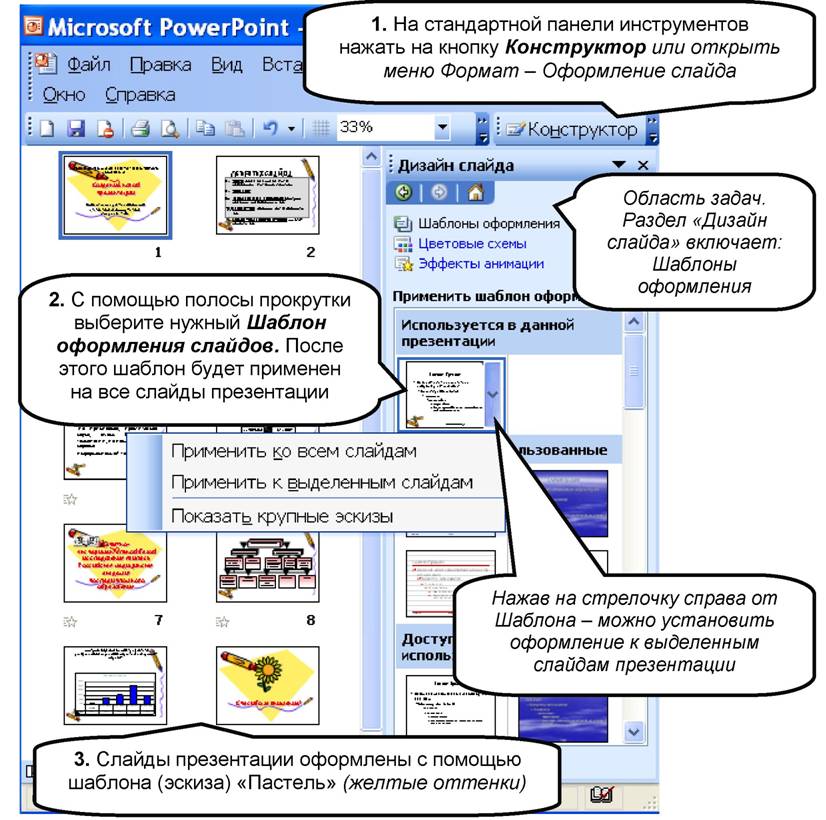
Рисунок 43. Оформление слайдов с помощью цветовых схем
Дополнительные сведения: Предлагаемые цветовые схемы устанавливают определенную раскраску объектов слайда. На цветовой схеме показано: цвет для текста, цвет для фона и теней, цвет заливок и маркеров. Цвета схемы можно изменять
Цветовую схему можно изменить, при этом создается новая схема, которую можно в дальнейшем использовать. При изменении возможен выбор любого цвета из всего набора (палитры) цветов.
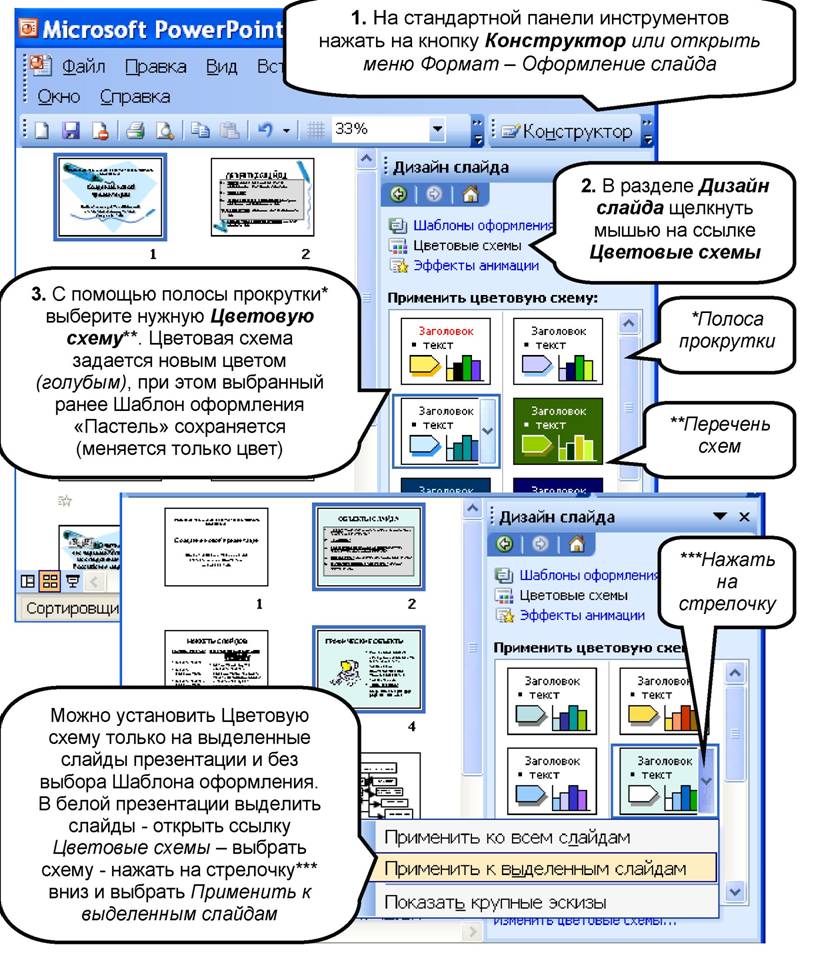
Рисунок 44. Изменение цветовой схемы
Дополнительные сведения: Данный раздел пособия поможет Вам проявить дизайнерские способности (помощь в выборе цвета - см. в Приложении 2)
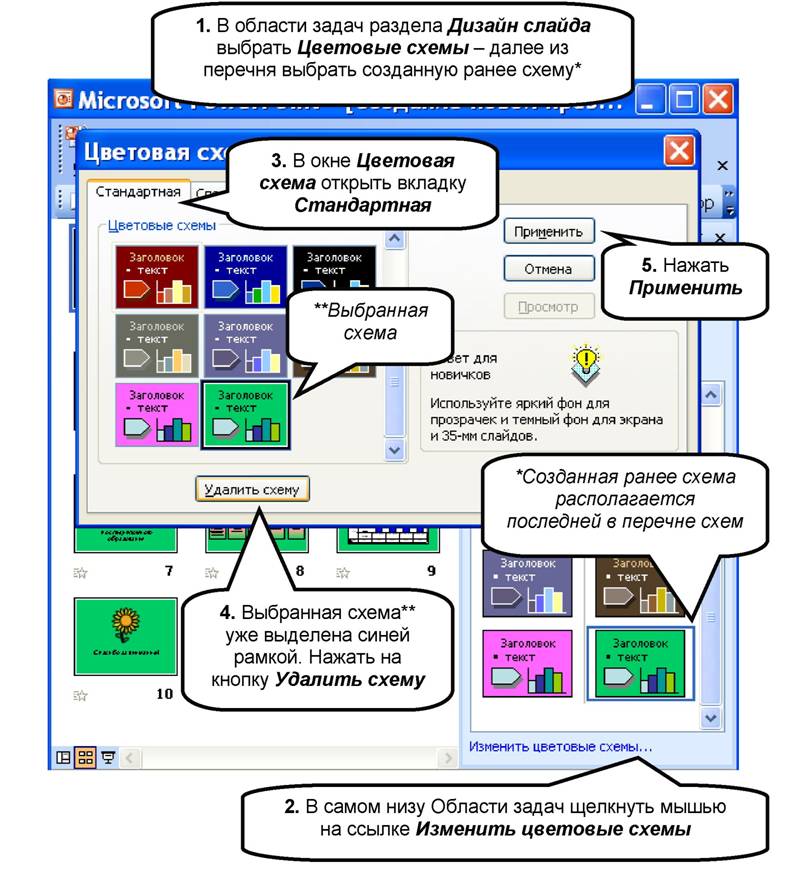
После изменения и сохранения Цветовой схемы, она автоматически будет добавлена в перечень стандартных схем. В презентации должна быть хотя бы одна Цветовая схема, поэтому можно удалить все схемы, кроме последней в списке. Будьте внимательны при удалении Цветовой схемы!
Дополнительные сведения:
Удаленная схема будет автоматически удалена из перечня Цветовых схем. При открытии новой презентации в перечне Цветовых схем снова будет отображаться стандартный набор схем
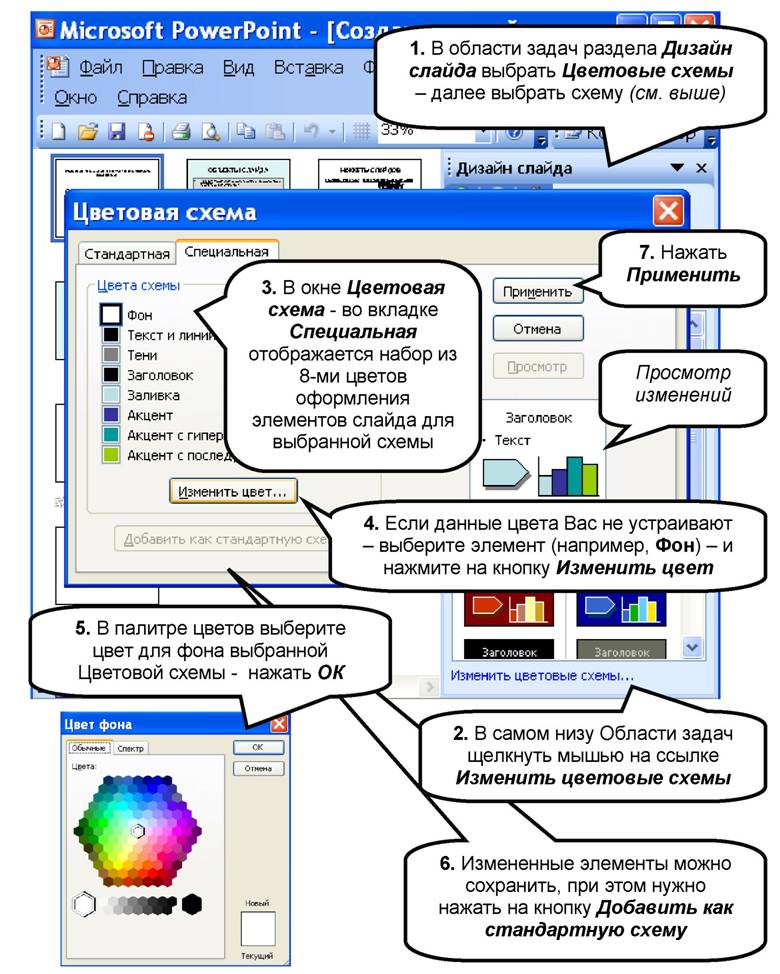
Рисунок 45. Удаление цветовой схемы
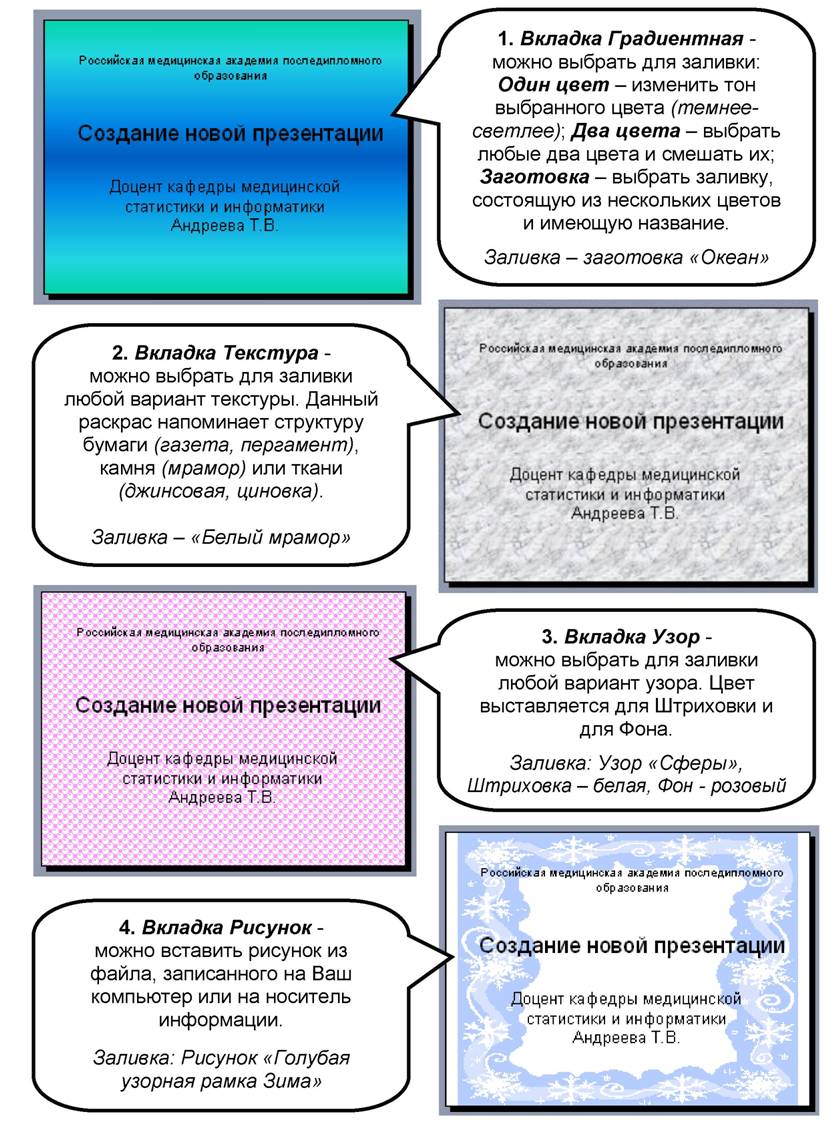
Рассмотрим разные Способы заливки для Фона и Цветовой схемы
слайдов презентации:
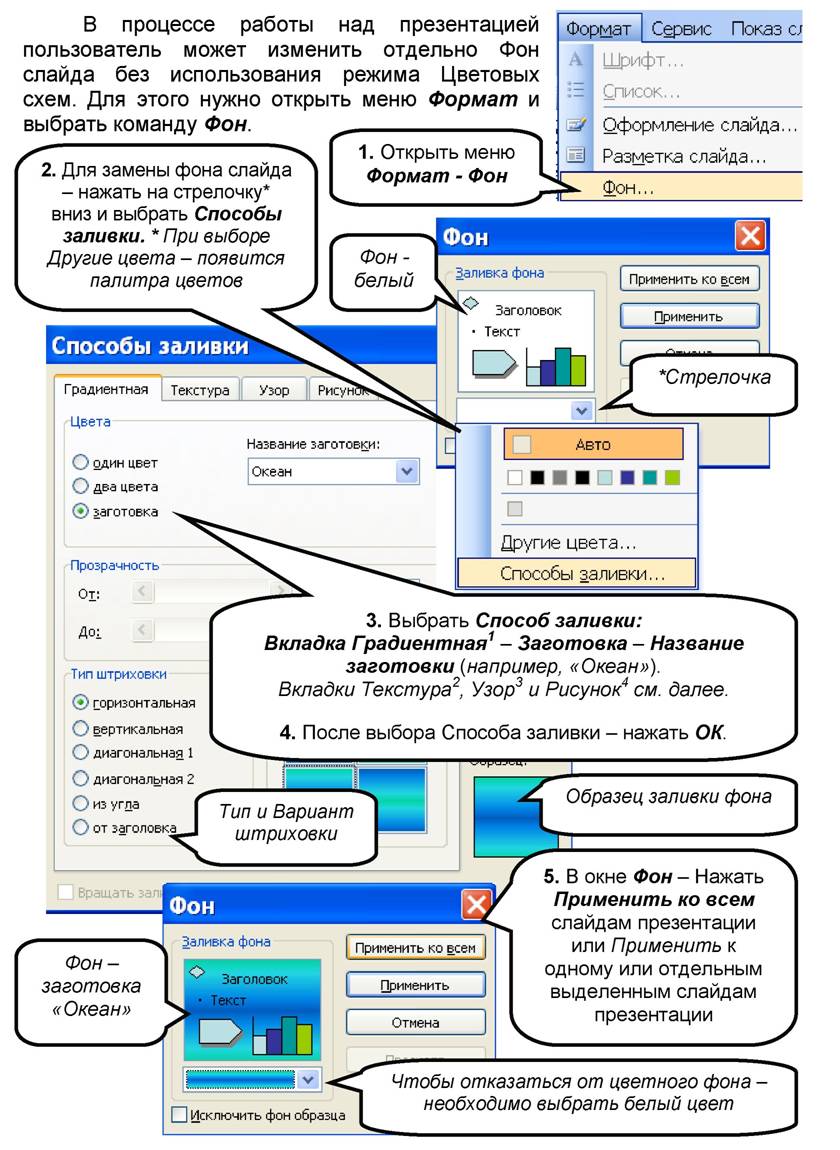
Фон слайда можно также сделать из добавленного рисунка в виде Подложки (рисунок при этом изменится). Для этого нужно открыть меню Вставка - Рисунок - Из файла и далее из списка выбрать нужный файл.
гисунок 40. оставка рисунка для фона слайда
Еще по теме ШАБЛОНЫ ОФОРМЛЕНИЯ СЛАЙДОВ:
- ДОБАВЛЕНИЕ ОБЪЕКТА НА СЛАЙД
- Печать слайдов по одному на странице
- Митне оформлення
- Ответственность за нарушение порядка выдачи и оформления документов, удостоверяющих временную нетрудоспособность
- 4.2. Порядок оформления рецептов.
- 2.3. Порядок оформления листка нетрудоспособности
- 4.5. Оформление рецептов на этиловый спирт.
- Качество оформления истории болезни
- Порядок оформления листка нетрудоспособности
- Порядок оформления листка нетрудоспособности
- Складання та оформлення службових документів
- Стандарты оформления медицинской документации.
- Пример оформления акта освидетельствования МСЭ
- Акме подросткового возраста как оформление субъектной активности школьника
- Особенности оформления документов при различных видах временной нетрудоспособности
- Оформление заключения (постановления) военноврачебной комиссии. Медицинская документация
- 15. Оформление психологии личности как науки. Клинический период ( XIX – начало XX века)
- 4.6. Порядок оформления рецептов для льготного отпуска лекарств амбулаторно-поликлиническим больным.