ОСНОВЫ POWER POINT
Презентация - это набор слайдов, объединенных возможностью перехода от одного слайда к другому и хранящихся в общем файле. В одной презентации может быть произвольное число слайдов.
Слайд - логически автономная информационная структура, содержащая различные объекты, которые представляются на экране монитора.
Презентация должна вызывать: внимание, интерес, желание и действие всех присутсвующих (желательно заранее изучить состав аудитории, чтобы учесть ее психологические особенности), поэтому предварительно необходимо определить цель презентации.
Цель эффективной презентации - полностью завладеть вниманием аудитории, установить контакт с аудиторией, представить тему выступления учитывая потребности аудитории.
Для начала необходимо: продумать тему выступления, разработать структуру Вашей презентации, приблизительный порядок выхода слайдов, т.е. составить план будущей презентации. Текст должен быть простым и ясным, информативным и убедительным.
ЗАПУСК ПРОГРАММЫ
Запуск Power Point осуществляется через главное меню:
ПУСК - Все программы - Microsoft Office - Microsoft Power
Point.

Рисунок 1. Запуск программы Microsoft Power Point
После запуска Power Point на экране отображается окно программы в обычном режиме, в котором представлена большая часть инструментов Power Point, с помощью которых в дальнейшем будет создаваться Ваша презентация. Автоматически новой (в белом цвете) презентации присваивается имя Презентация 1. В дальнейшем (при сохранении) имя файла можно изменить. По умолчанию Power Point создает файл презентации (с набором слайдов), который имеет расширение имени ррі
Дополнительные сведения: В рабочем окне Презентации 1, будет представлен первый - титульный слайд презентации, с которого Вы начнете работу над своей презентацией
ОКНО ПРОГРАММЫ MICROSOFT POWER POINT
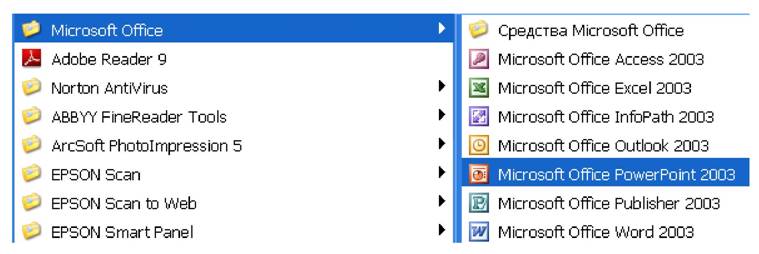
Рисунок 2.
Окно программы Microsoft Power PointДополнительные сведения: Интерфейс программы Power Point во многом напоминает интерфейс других программ, работающих под управлением Windows (например, текстового редактора Word)
1. Значок системного меню окна - если подвести указатель мыши и щелкнуть один раз левой клавишей мыши по этому значку - появится возможность выбрать команды (свернуть окно, развернуть окно во весь экран, закрыть окно).
2. Строка заголовка с названием программы. За эту строку можно перетаскивать окно программы с помощью нажатой клавишей мыши. Также, если щелкнуть на строке заголовка два раза мышью, окно папки развернется во весь экран, если еще раз щелкнуть два раза клавишей мыши, тогда окно папки примет первоначальный размер.
3. Кнопки управления размером
Свернуть на Панель задач (минимизировать) - . Для восстановления окна программы щелкните один раз по кнопке окна на Панели задач;
Восстановить размер окна - Развернуть окно на весь экран Я , П ; Закрыть окно х . Можно использовать комбинацию клавиш (Alt + F4).
4. Строка меню - располагается под строкой заголовка. Щелчок на каждом из пунктов меню открывает «ниспадающее меню», пункты которого позволяют проводить операции с содержимым окна (см. Приложение 1).
5. Кнопки стандартной панели инструментов - расположены ниже строки меню и содержит командные кнопки для выполнения наиболее часто встречающихся операций (для быстрого доступа). Наведя указатель мыши на любую кнопку, можно получить ее название.
6. Кнопки панели форматирования - предназначены для быстрого форматирования введенных данных. Наведя указатель мыши на любую кнопку, можно получить ее название.
7. Кнопки выбора режима просмотра слайда - предназначены для различного отображения слайдов на экране. Предусмотрено три основных режима просмотра слайдов (обычный режим, режим сортировщика слайдов - показ слайдов в миниатрюте и режим показа слайдов в увеличенном виде на экране монитора).
8. Область редактирования слайда - предназначена для ввода информации на слайд (текст, графические изображения, таблицы, диаграммы).
9. Область задач - используется для выбора задач. Например, возможность поиска ответов на вопросы, возникших в процессе работы. Область задач можно открыть, нажав на клавиши Ctrl+F1 (или через меню Вид - Область задач) и закрыть, нажав на крестик х в данной области (см. рис. 2).
10. Строка состояния - предназначена для вывода дополнительной информации. Например, какой слайд по номеру отображен на экране и сколько всего слайдов в презентации.
11. Панель рисования - панель, с помощью которой можно добавить на слайд: автофигуры, картинки, объект WordArt и др.
12. Заметки к слайду - область, в которую вводятся заметки по презентации (предложения, замечания и др. дополнительные сведения).
13. Рамка окна - при нажатой левой кнопке мыши, «ухватившись» указателем за рамку, можно изменить размеры окна до нужного размера.
* Удобнее всего работать в программах, когда они развернуты во весь
экран П.
Еще по теме ОСНОВЫ POWER POINT:
- ОБРАЗЦЫ В POWER POINT
- ПАМЯТКА: КОМАНДЫ В МЕНЮ POWER POINT
- Андреева Т.В.. Создание презентаций в Microsoft Power Point // Учебное пособие. - М.,2009. - 104 с., 2009
- Назаренко Г. И., Осипов Г. С.. Основы теории медицинских технологических процессов. Ч. 2. Исследование медицинских технологических процессов на основе интеллектуального анализа данных. - М.: ФИЗМАТЛИТ,2006. - 144 с., 2006
- 15.1-15.2. Основы менеджмента
- Принципы в основе создания Изделия
- 1.2. Законодательно-правовые основы экспертизы трудоспособности
- Основы власти:
- Билет 15 Психологические основы психотерапии.
- Билет 15 Психологические основы психотерапии.
- 1. Основы нутрициологии
- Концепт в основе создания Изделия
- Литература:Основы теории творчества.
- Кабель на основе скрученных пар (витая пара, TP)
- 3.1.2.2. Основы развития машиностроительного комплекса
- Нейрофизиологические основы черт и типов.
- Исследования генетических основ поведения
- Основы диагноза.
- 7.6.8. Основы риторики